시계열 분석 (TSM)
날짜별로 쌓인 데이터(매출, 방문자 수, 기온 등)의 추세와 반복 패턴을 살펴보고, ARIMA·SARIMA 모델로 앞으로의 값을 예측하는 분석입니다. 날짜 열을 지정하면 빠진 날짜 보정과 시간 파생변수 생성까지 도와주며, 예측 오차를 단순 예측과 비교해 모델이 쓸 만한지 판단할 수 있습니다. 전처리 · 시각화 · 모델링 설정 · 시계열 모델링 4단계로 익힙니다.
전처리
데이터를 올리고 날짜 열을 시간 축으로 지정합니다. 빠진 날짜를 채우고, 분석할 시계열 변수와 시간 파생변수(요일·월 등)를 정한 뒤 결측을 보간합니다. 시계열 분석은 데이터가 100행 이상이어야 합니다.
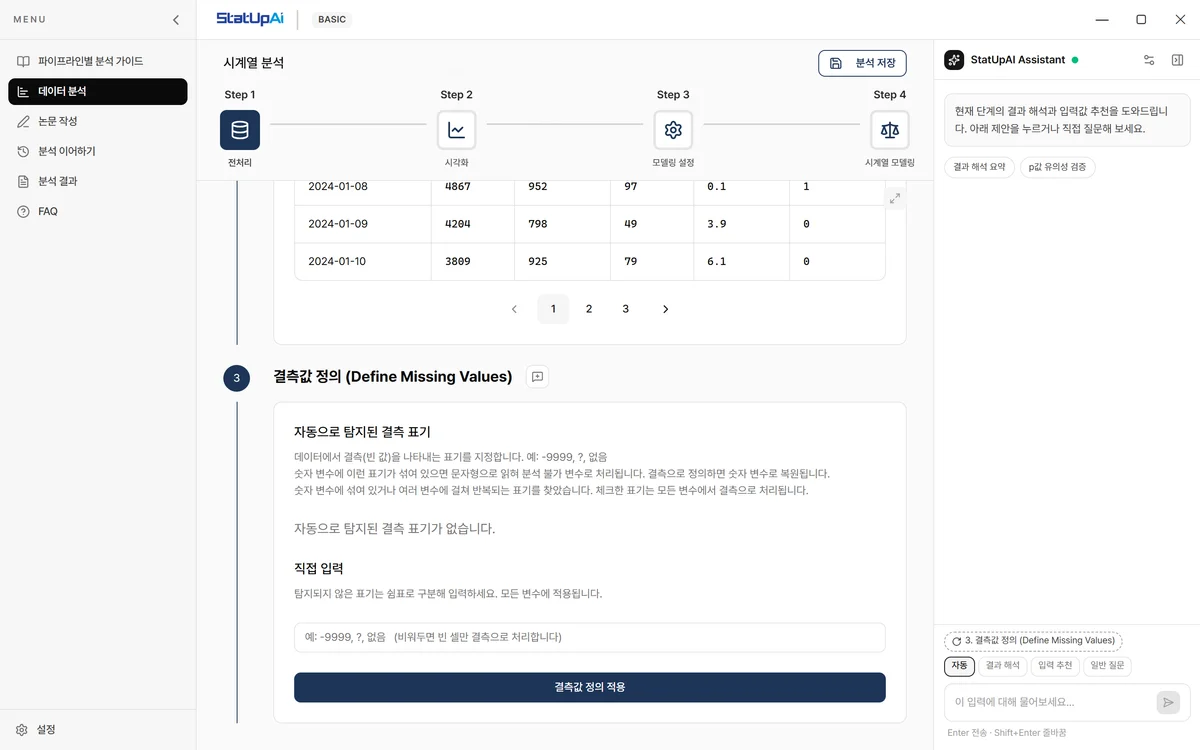
분석 화면 둘러보기
데이터 분석 메뉴에서 시계열 분석을 고르면 분석 화면이 열립니다. 상단의 4단계 표시로 현재 위치를 확인하고, 오른쪽 StatUpAI Assistant에게 결과 해석이나 입력값 추천을 물어볼 수 있습니다.
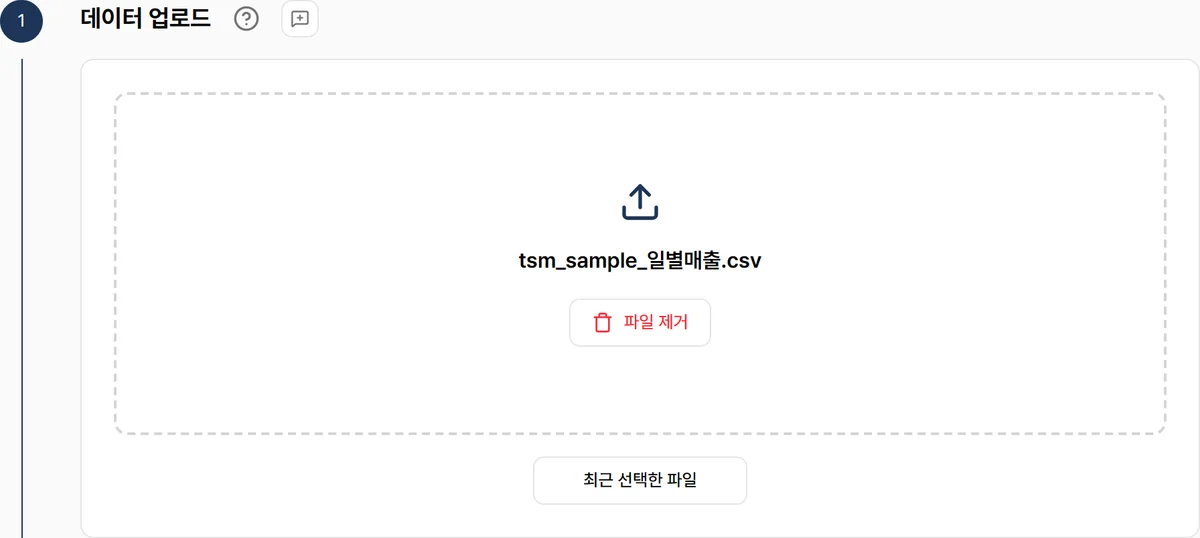
데이터 업로드
날짜 열이 포함된 파일을 끌어다 놓거나 선택합니다. 한 행이 한 시점(예: 하루)이어야 합니다.
- 1행은 변수명, 2행부터 값입니다.
- 날짜는 2024-01-01처럼 날짜로 읽을 수 있는 형식이어야 합니다.
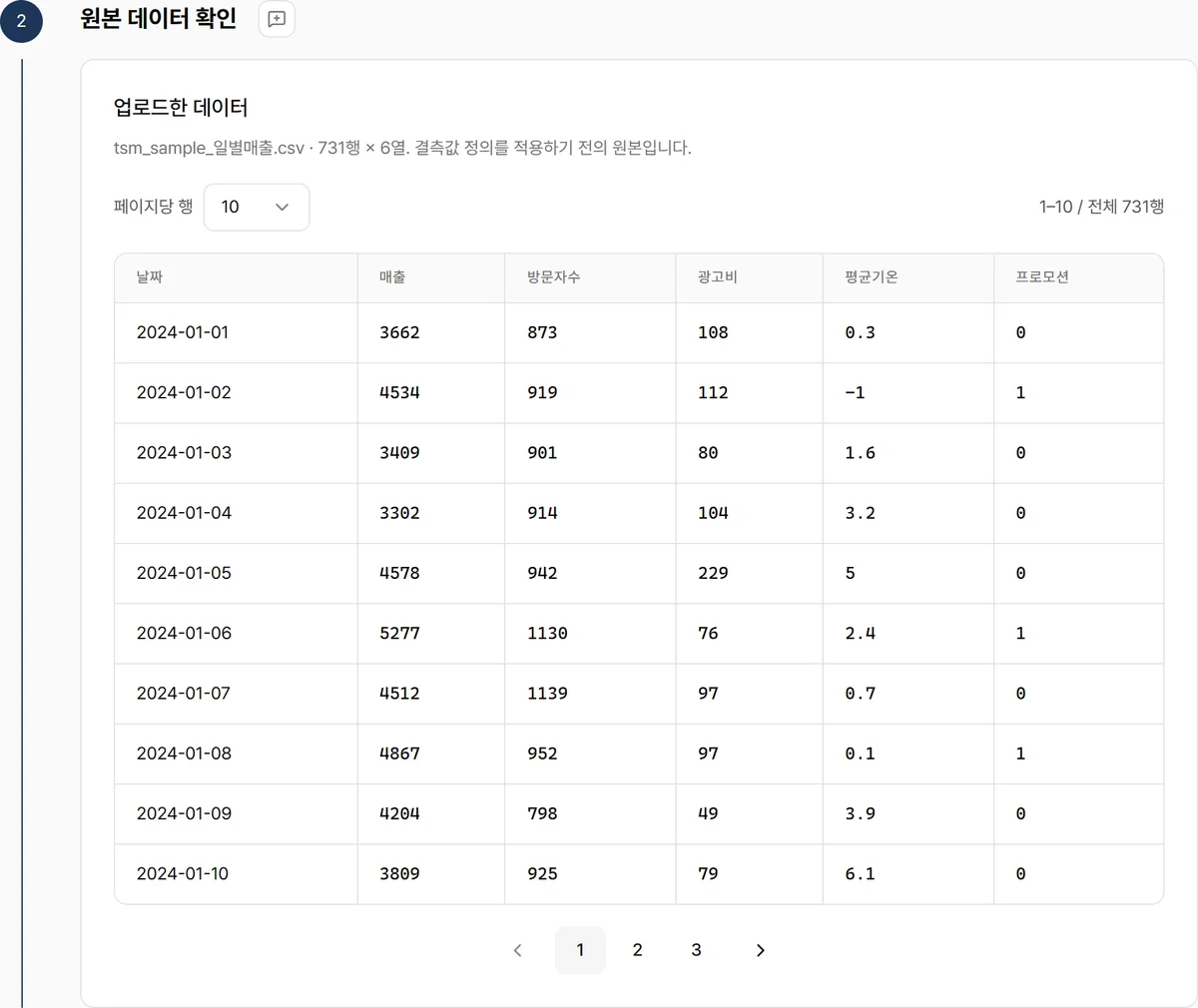
원본 데이터 확인
업로드한 파일이 그대로 표로 보입니다. 행·열 수와 날짜 형식이 제대로 읽혔는지 확인합니다.
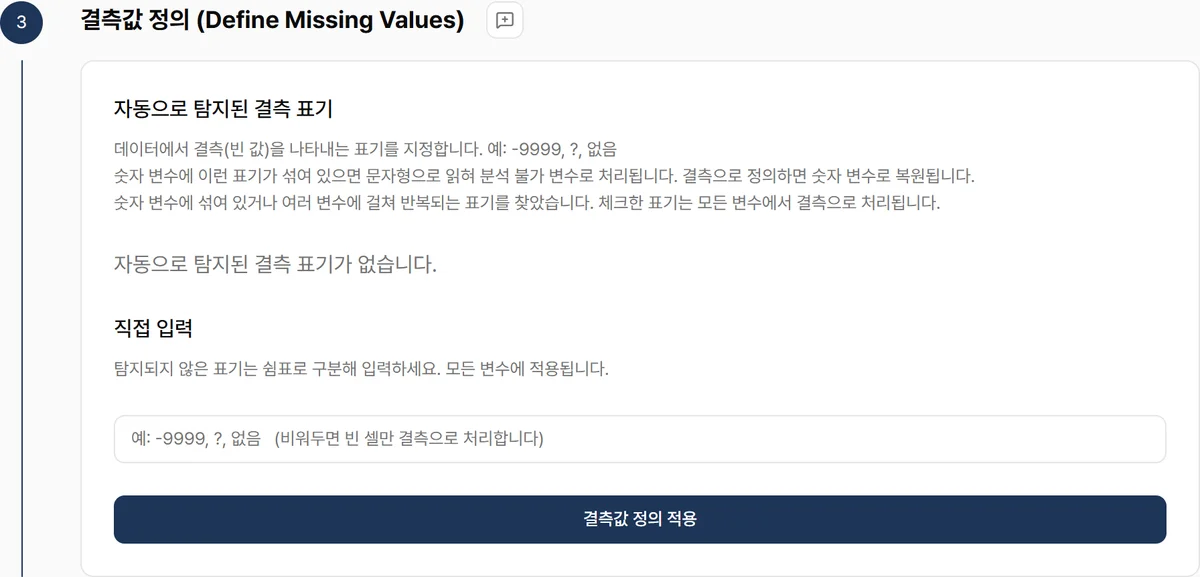
결측값 정의
빈칸 외에 결측을 뜻하는 표기(예: -9999, ?)가 있으면 지정합니다. 없으면 비워 둔 채 적용합니다.
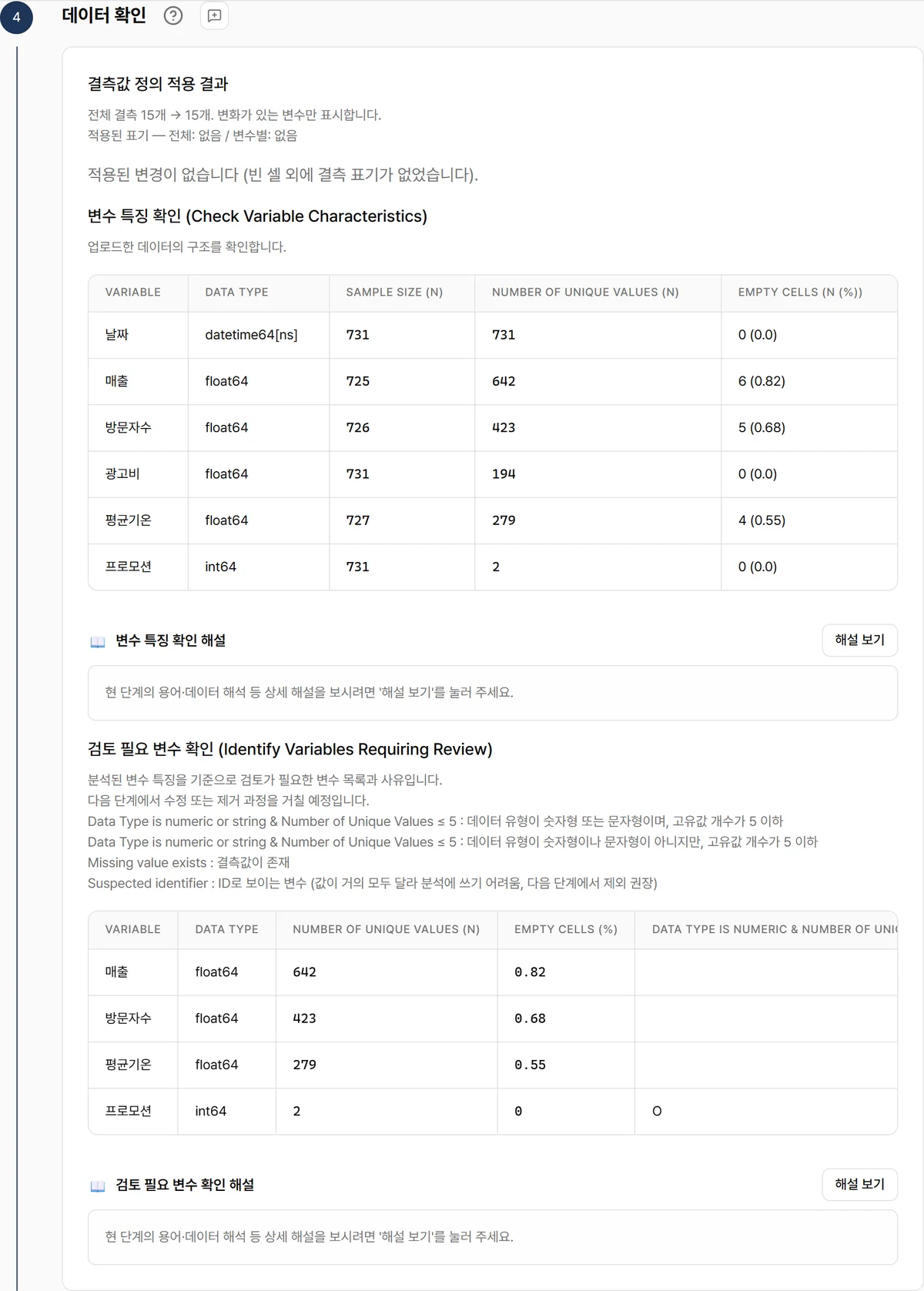
데이터 확인
변수마다 자료형, 표본 수, 고유값 개수, 결측 비율을 보여주고 검토가 필요한 변수를 알려줍니다.
- 다른 분석과 달리 시계열 분석에서는 날짜 문자열 열을 지우지 않습니다.
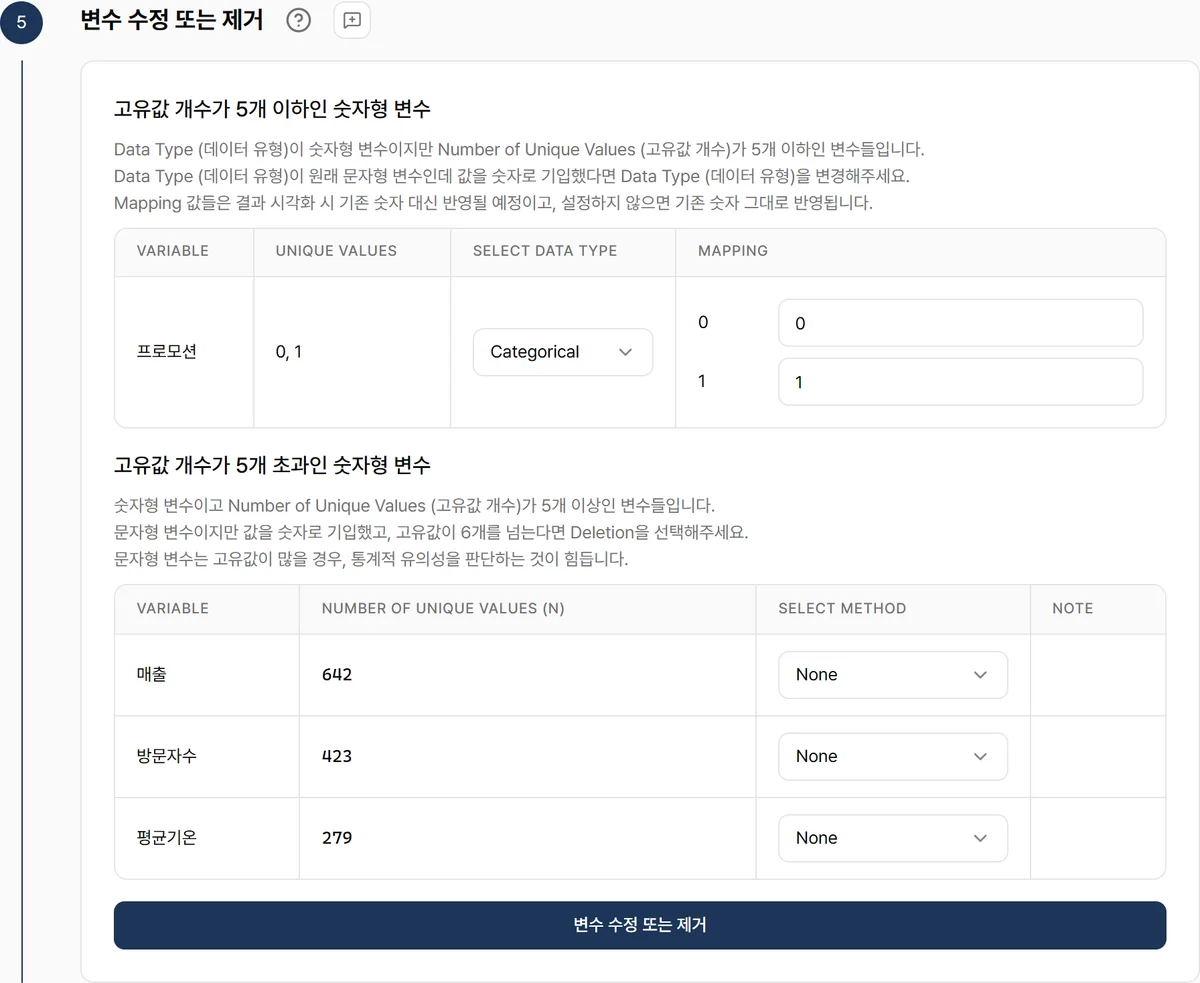
변수 수정 또는 제거
숫자로 적혀 있지만 실제로는 범주인 변수(예: 프로모션 0/1)의 유형을 정하고, 쓰지 않을 변수를 제거합니다.
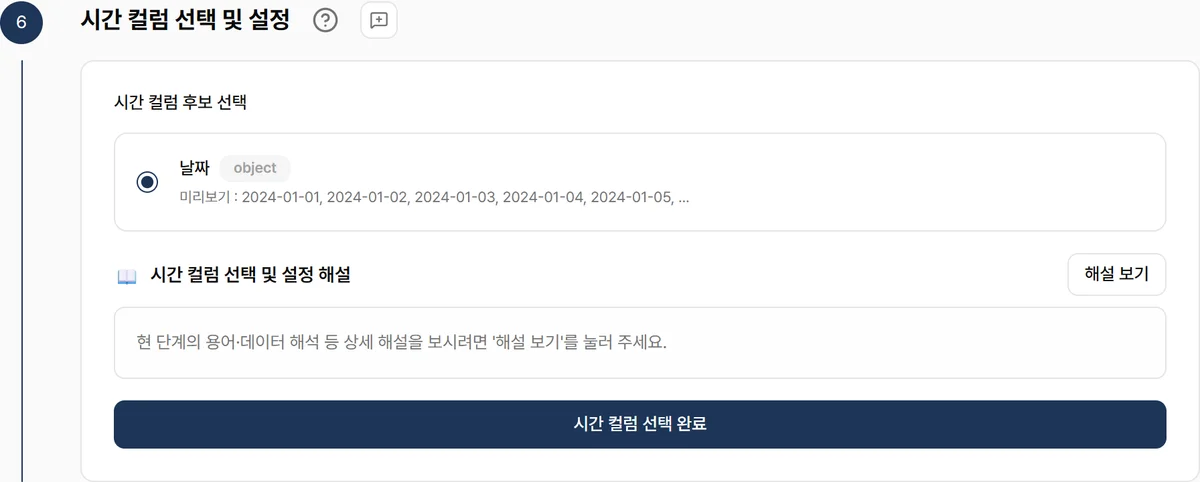
시간 컬럼 선택
시간 축으로 쓸 열을 고릅니다. 날짜로 읽을 수 있는 열이 후보로 표시됩니다.
- 날짜 열이 없으면 시작일·단위·간격을 입력해 순번 시간축을 만들 수 있습니다.
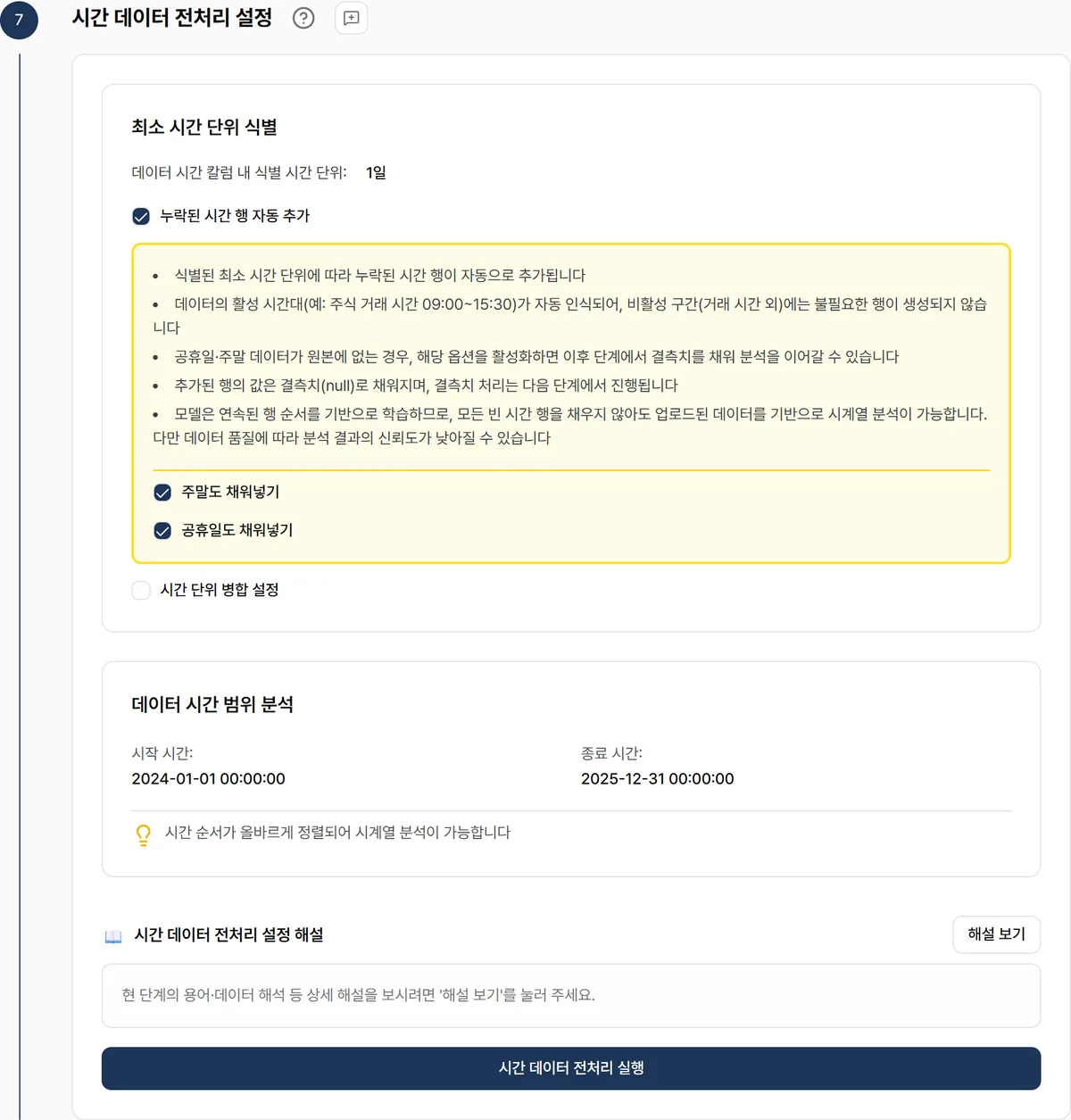
시간 간격 정리
데이터의 최소 시간 단위(예: 1일)를 자동으로 찾아, 빠진 시점의 행을 추가합니다. 추가된 행은 결측으로 채워지고 이후 단계에서 보간합니다.
- 원본에 주말·공휴일이 빠져 있다면 "주말도 채워넣기", "공휴일도 채워넣기"를 켭니다.
- 시간 단위 병합으로 일별 데이터를 주·월 단위로 묶고 변수별 집계 방법을 정할 수도 있습니다.
- 시작·종료 시간과 정렬 상태도 여기서 확인합니다.
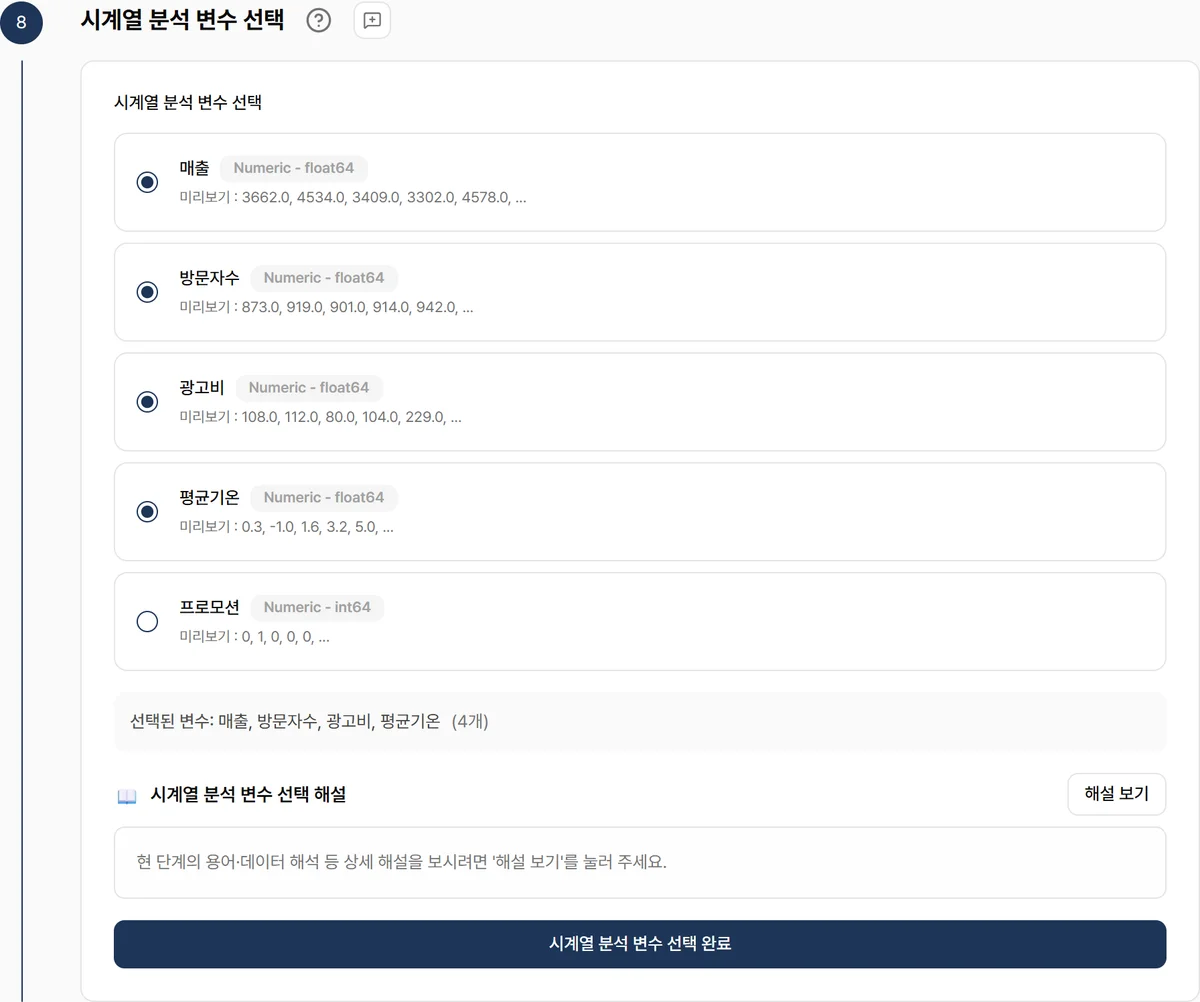
시계열 변수 선택
시간에 따라 변하는 값으로 분석할 변수를 고릅니다. 여기서 고른 변수는 다음 단계에서 시간 순서를 고려한 방법(보간 등)으로 처리됩니다.
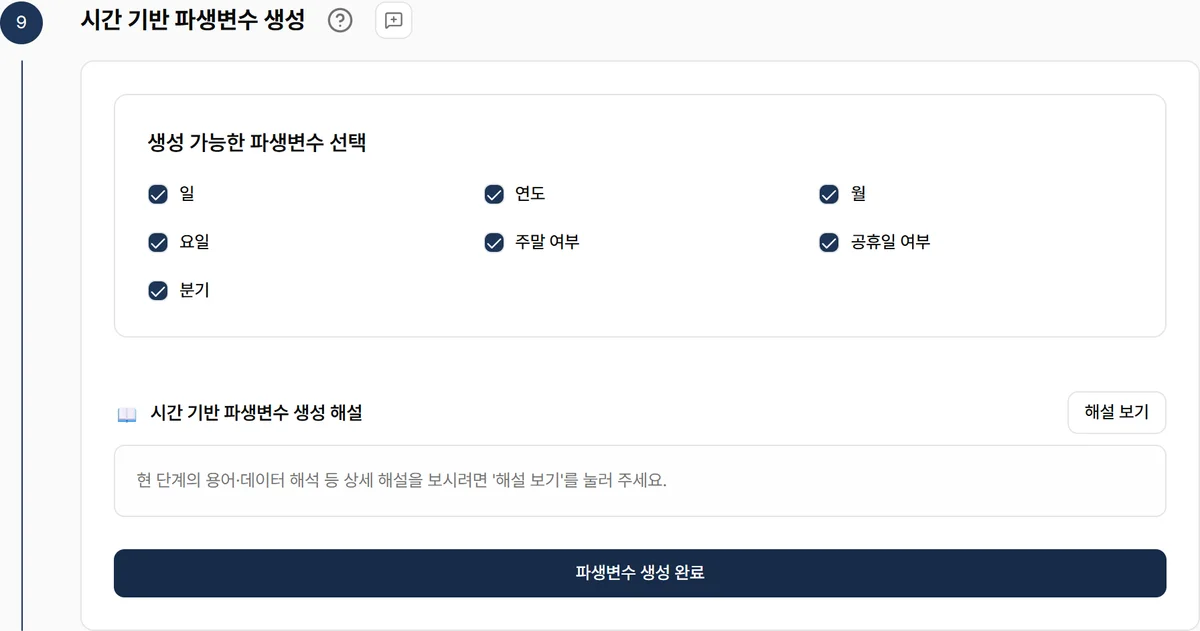
시간 파생변수 만들기
날짜에서 일·연도·월·요일·주말 여부·공휴일 여부·분기 변수를 만들어 줍니다. 요일별·월별 분석이나 모델의 외생변수로 쓸 수 있습니다.
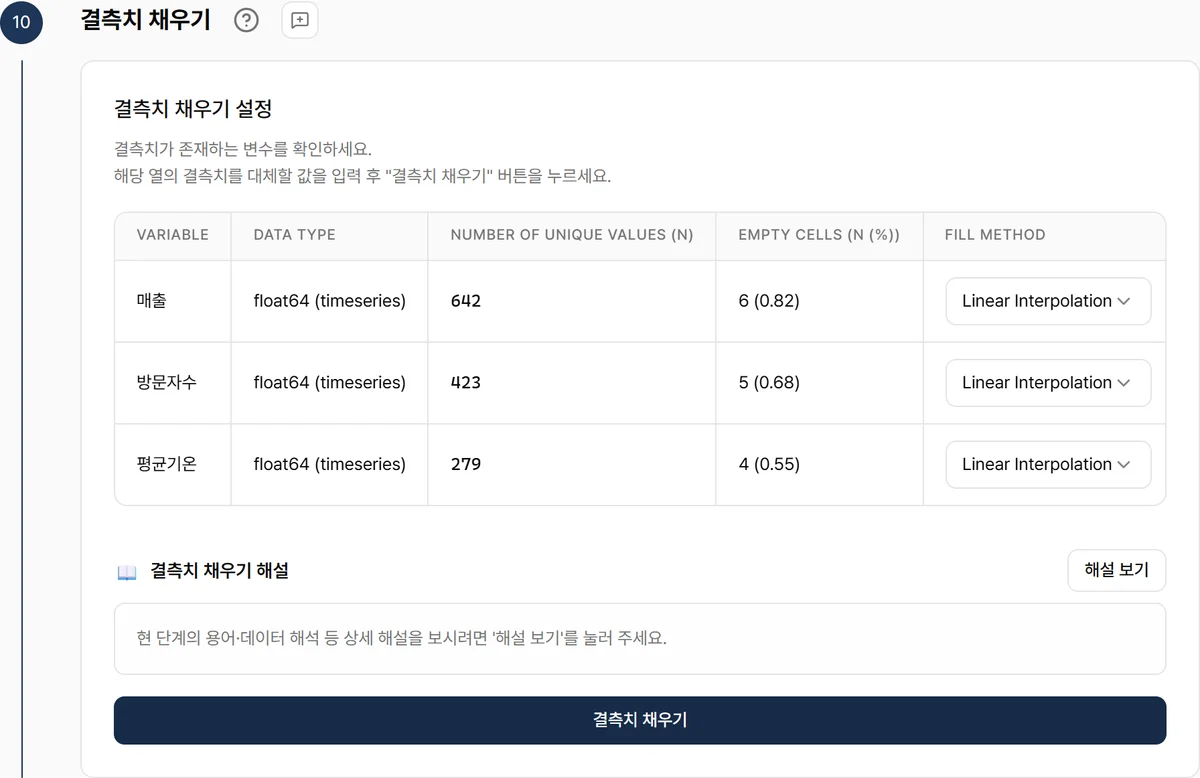
결측치 채우기
결측이 있는 변수만 보여줍니다. 시계열 변수는 기본으로 앞뒤 값을 잇는 선형 보간(Linear Interpolation)으로 채웁니다.
- 달력 단위 평균·중앙값, 앞/뒤 값으로 채우기도 고를 수 있습니다.
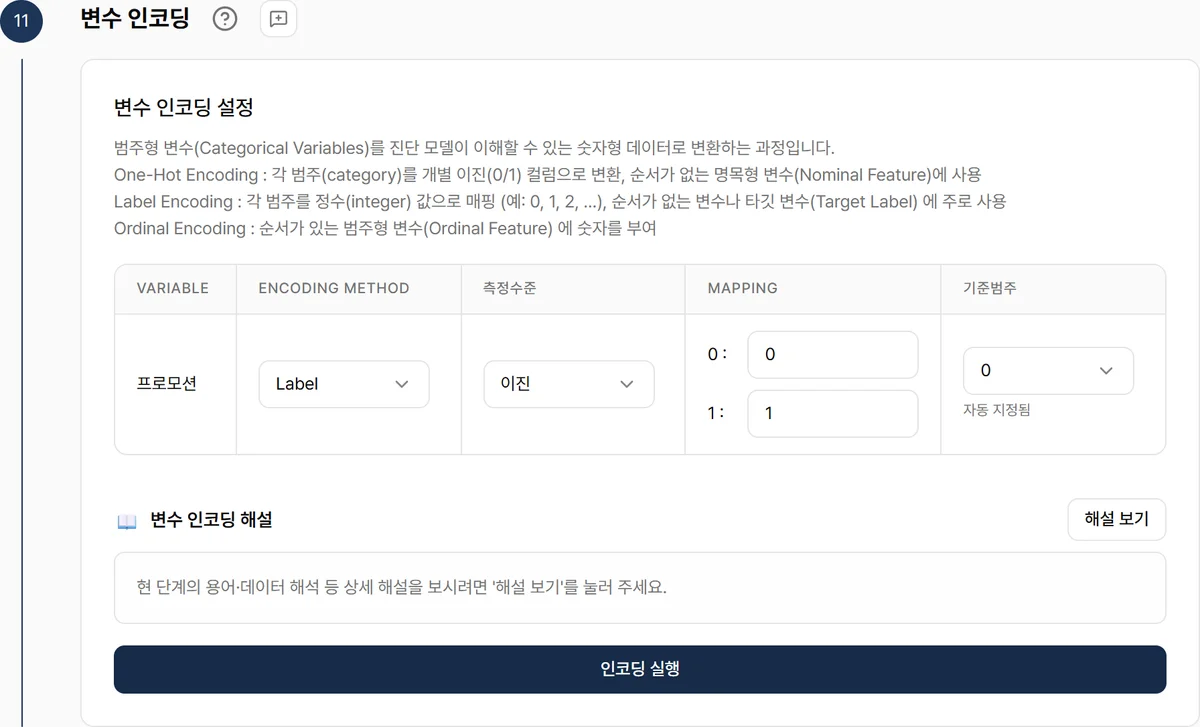
변수 인코딩
범주형 변수를 숫자로 바꿉니다. 문자형 변수만 대상이며 기본은 Label 인코딩입니다.
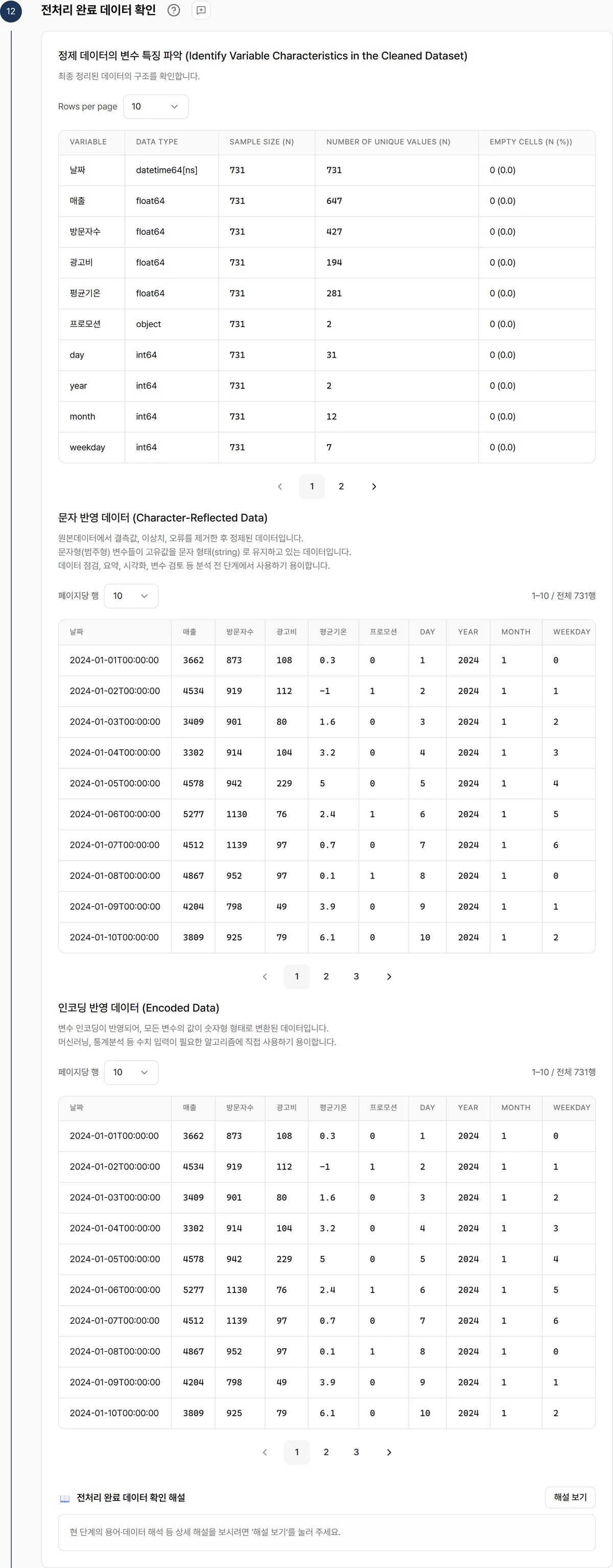
전처리 완료 데이터 확인
날짜가 시간 형식으로 바뀌고 파생변수가 추가된 최종 데이터를 확인합니다.