구조방정식 모델링 (설문 분석)
구조방정식 모델링 (SEM)
설문 문항으로 측정한 개념(요인)들 사이의 인과관계를 검증하는 분석입니다. 연구모형을 화면에서 직접 설계하면 신뢰도·타당도 확인, 확인적 요인분석, 경로 분석, 매개효과, 집단 간 비교까지 순서대로 진행합니다. 전처리 · 연구변수 확립 · 요인 분석 · 구조방정식 분석 · 다중집단 분석 5단계로 익힙니다.
전처리
설문 데이터를 올리고 결측이 많은 문항·응답자를 정리한 뒤, 분석에 쓸 설문 문항을 고릅니다.
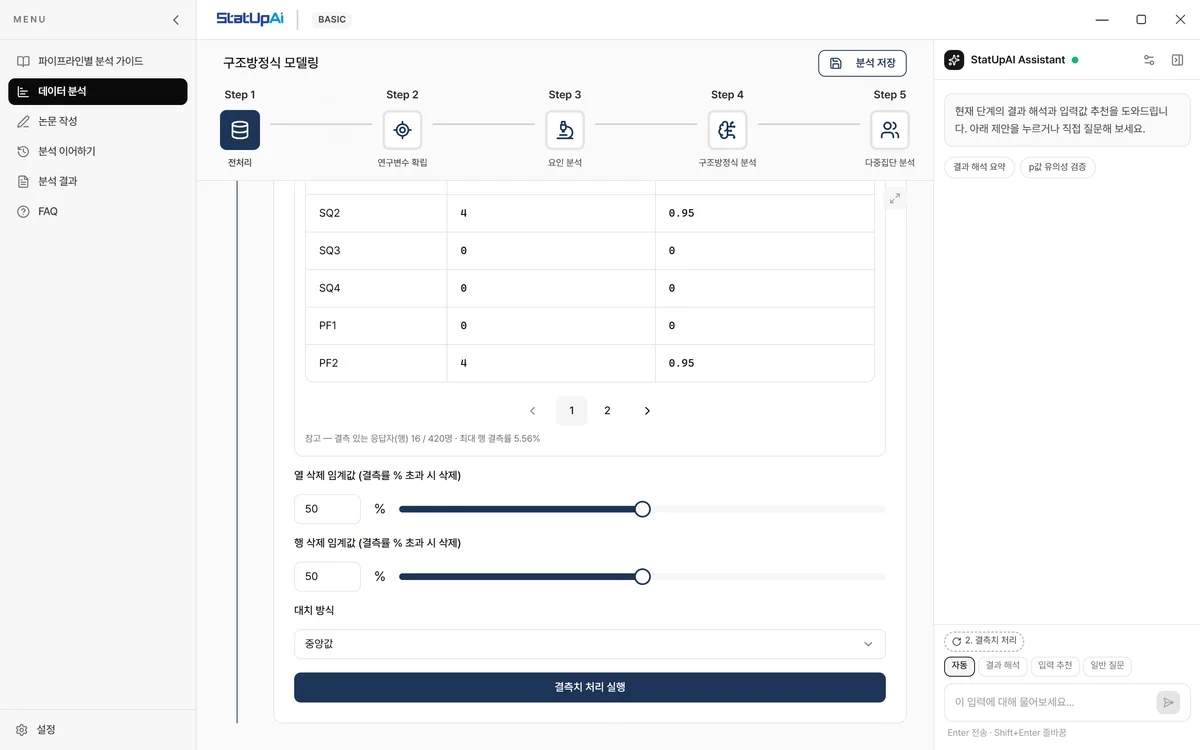
분석 화면 둘러보기
데이터 분석 메뉴에서 구조방정식 모델링을 고르면 분석 화면이 열립니다. 상단의 5단계 표시로 현재 위치를 확인하고, 오른쪽 StatUpAI Assistant에게 결과 해석이나 입력값 추천을 물어볼 수 있습니다.
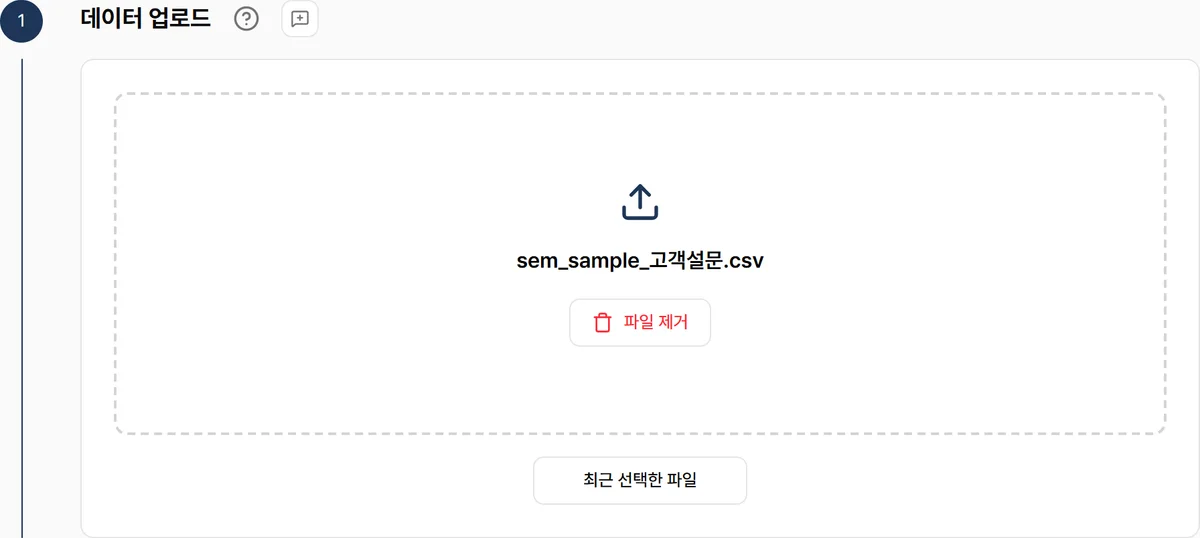
데이터 업로드
설문 응답 파일을 끌어다 놓거나 선택합니다. 한 행이 응답자 한 명, 한 열이 문항 하나여야 합니다.
- 1행은 변수명(문항 코드), 2행부터 응답값입니다.
- 문항 응답은 숫자(예: 1~5점)로 입력되어 있어야 합니다.
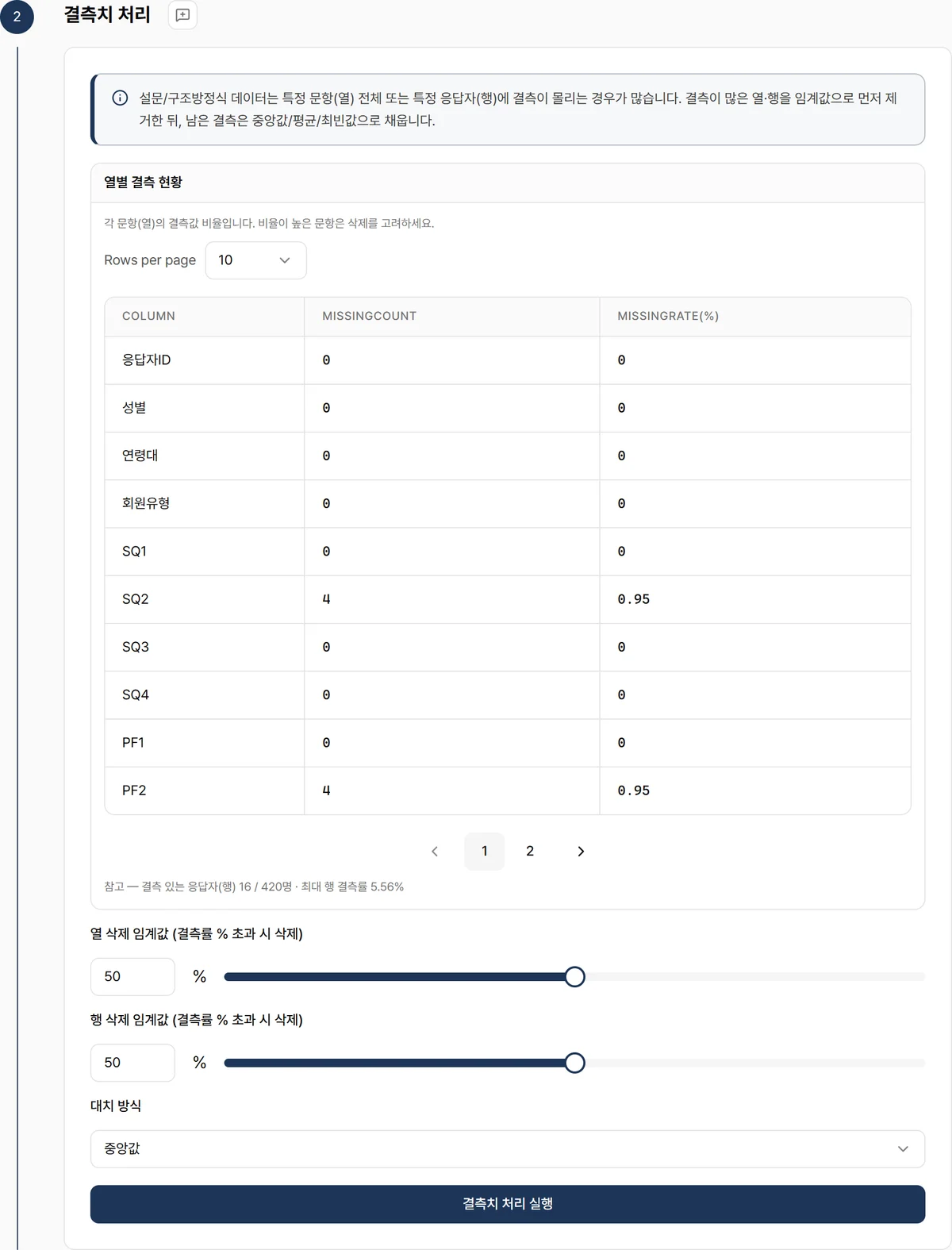
결측치 처리
문항(열)별 결측 비율을 확인하고, 결측이 많은 문항과 응답자를 임계값(%)으로 먼저 지운 뒤 나머지 결측을 채웁니다.
- 열 삭제 임계값을 넘는 문항, 행 삭제 임계값을 넘는 응답자가 제거됩니다.
- 남은 결측은 중앙값·최빈값·평균 중 고른 방식으로 채웁니다. 설문 응답처럼 정수 척도라면 중앙값이 무난합니다.
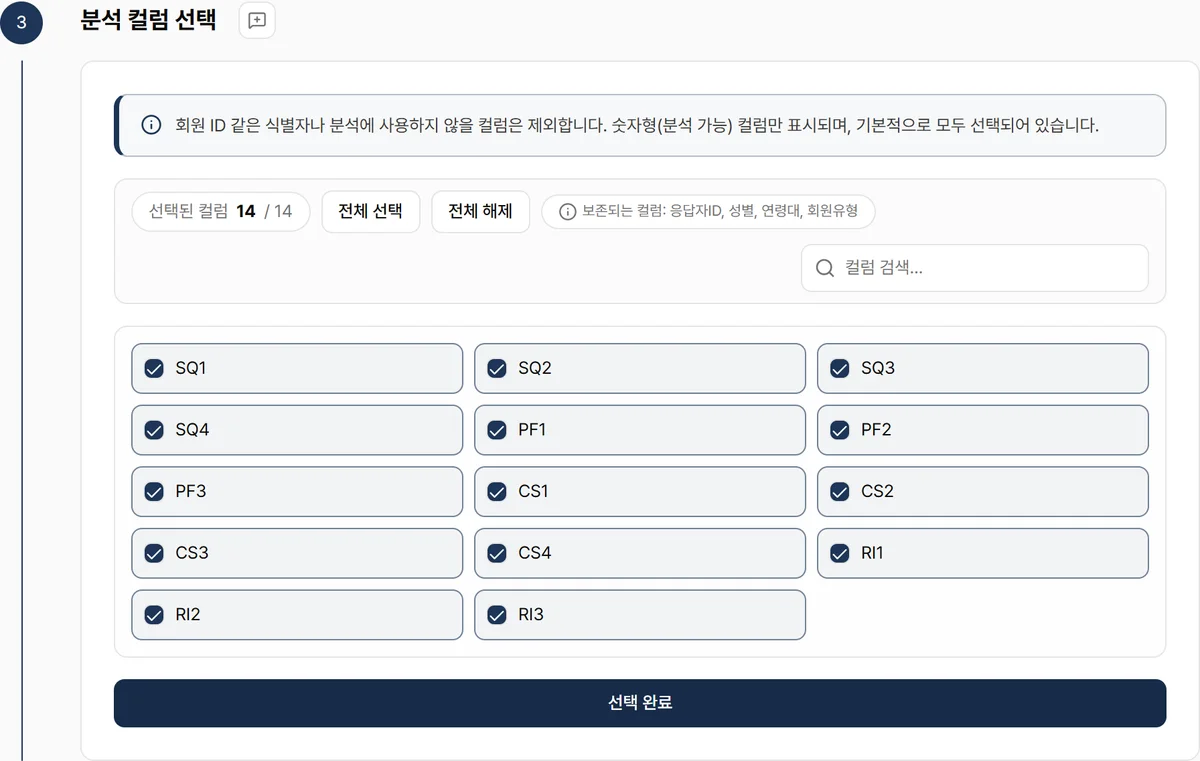
분석 컬럼 선택
요인분석에 쓸 설문 문항을 고릅니다. 숫자형 컬럼만 표시되며 기본으로 모두 선택되어 있습니다. 식별자나 분석에 쓰지 않을 컬럼은 해제합니다.
- Tip: 성별·회원유형 같은 문자형 컬럼은 "보존되는 컬럼"으로 남아, STEP 5 다중집단 분석의 그룹 변수로 쓸 수 있습니다.
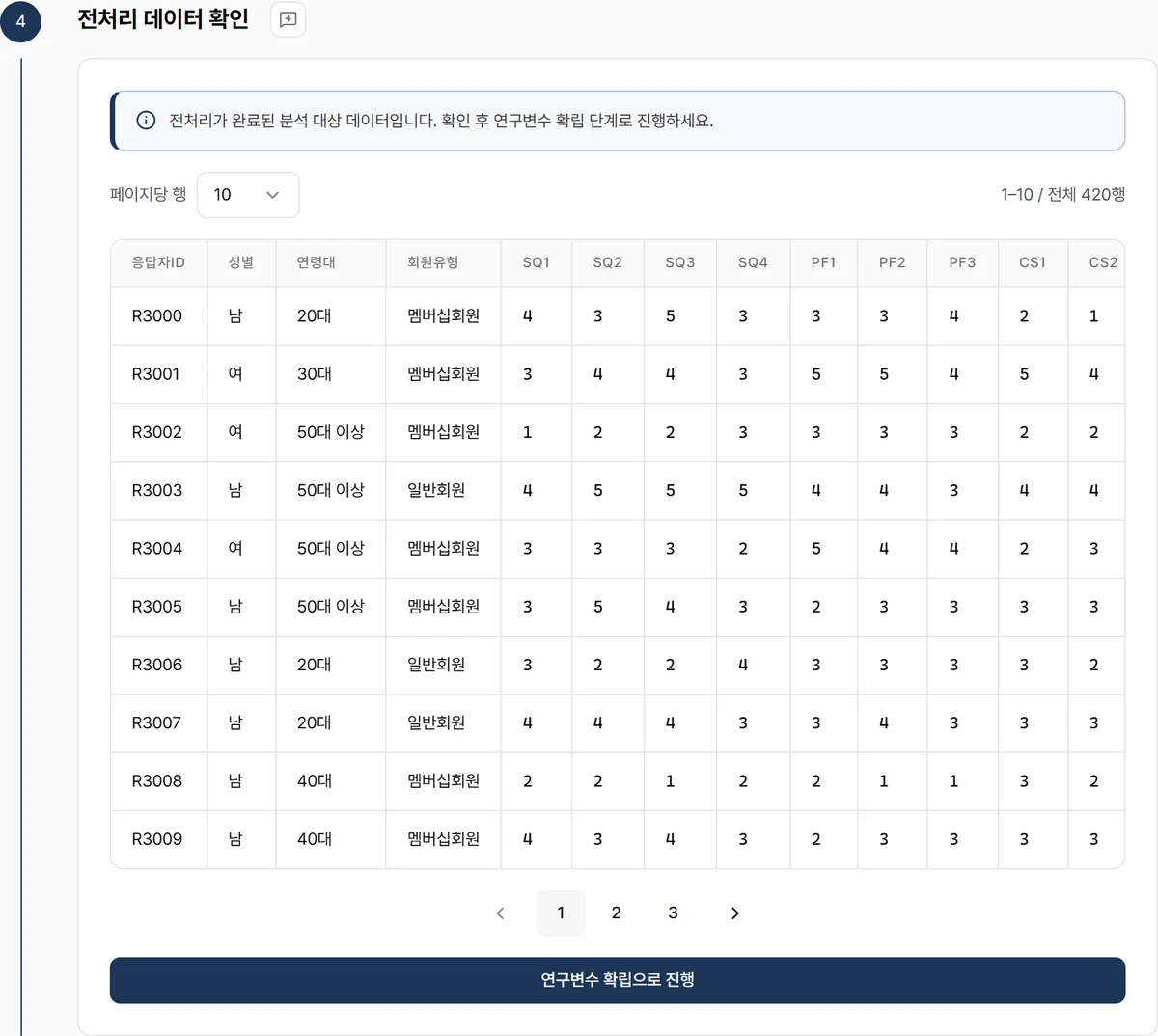
전처리 데이터 확인
정리가 끝난 분석 대상 데이터를 확인하고 "연구변수 확립으로 진행"을 누릅니다.
1 / 5